 RedCat
 01 — Ankommen
Der Startbildschirm
Beim Öffnen siehst du deinen Fokus und die Bereiche deiner Sammlung. Am Mac beginnen Sprechen und Schreiben unten in der Seitenleiste, am iPhone öffnest du die Eingabe über das Plus.
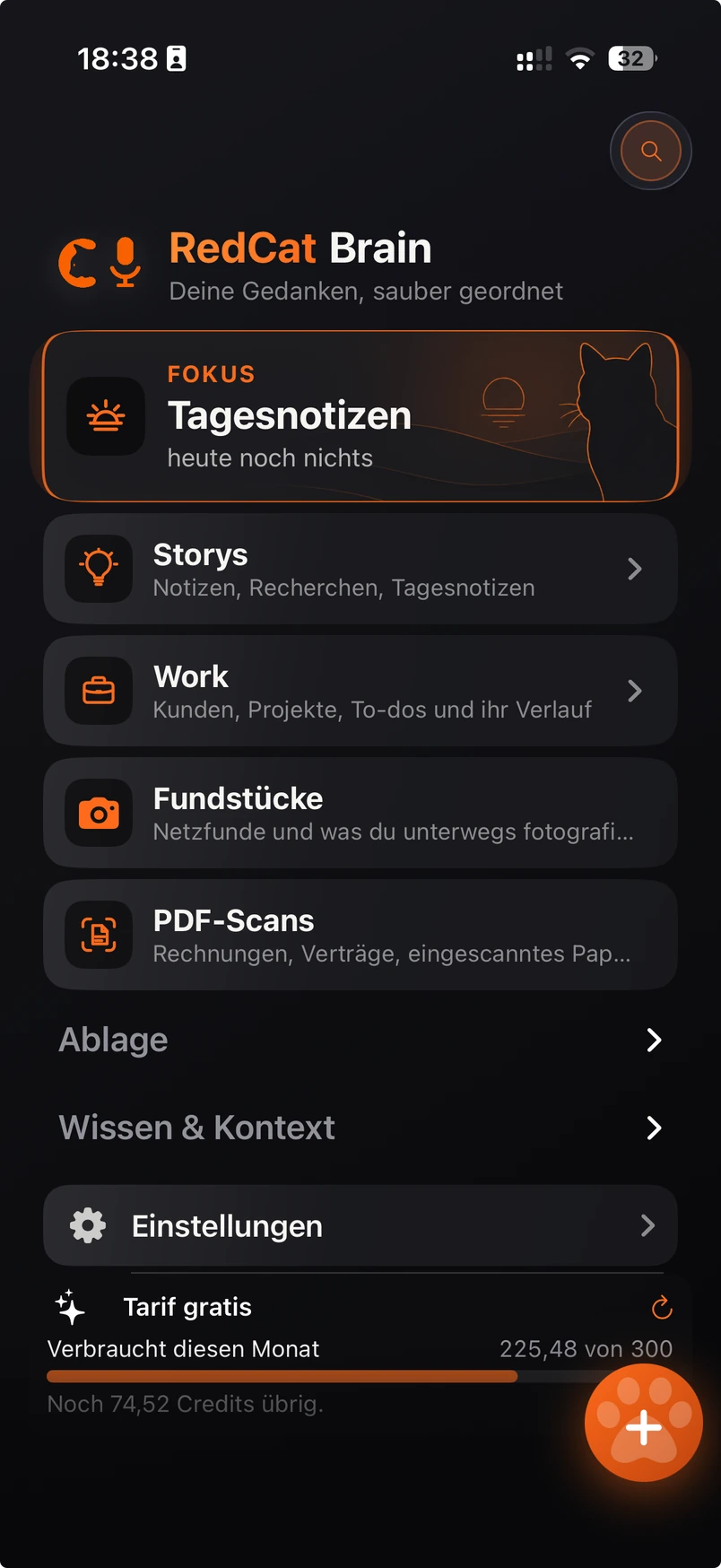
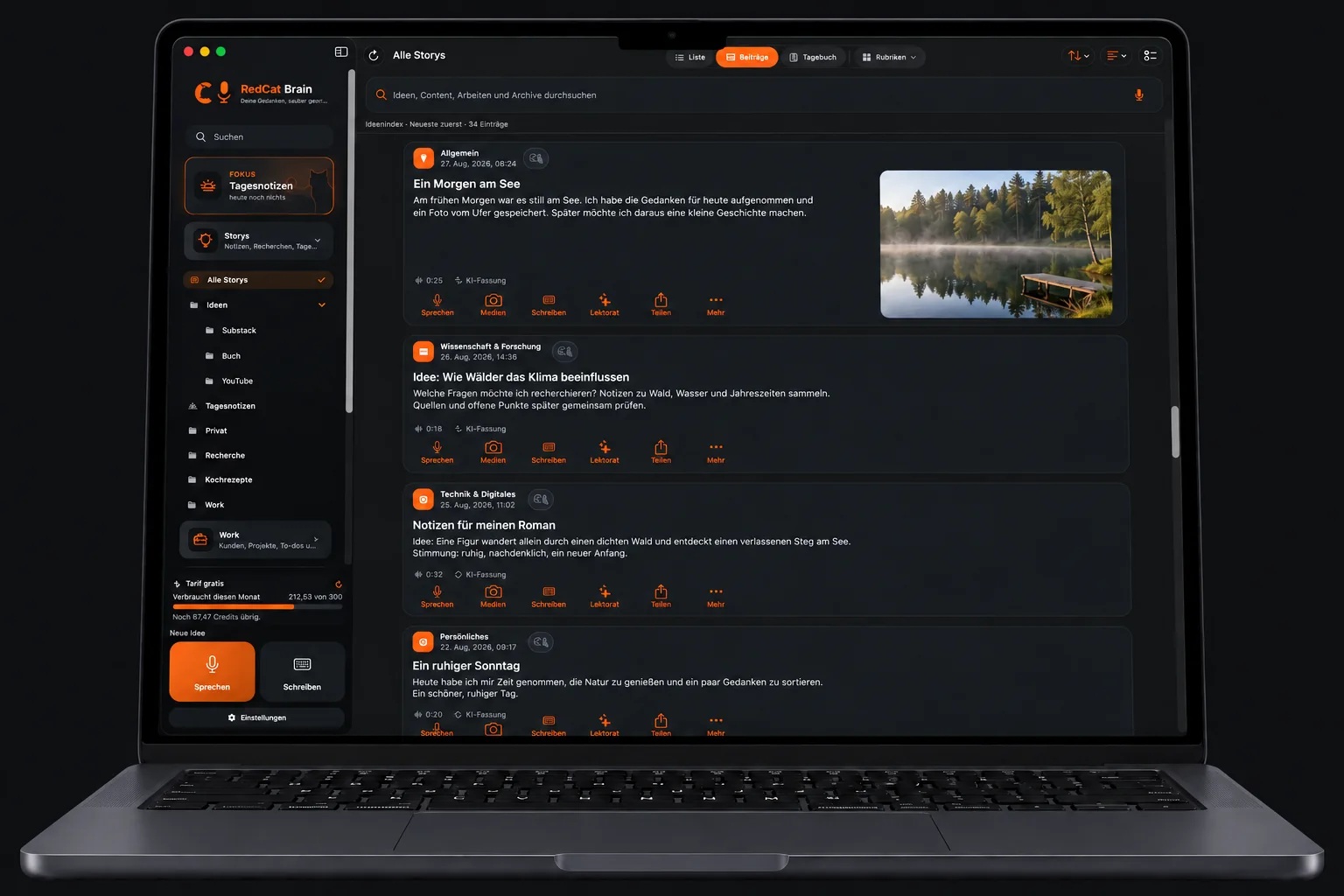
Welche Bereiche hier stehen, entscheidest du. Beim ersten Start fragt die App danach, und in den Einstellungen kannst du es jederzeit ändern — siehe Einstellungen.
02 — Der wichtigste Ordner
Der Fokus
Der Fokus ist der Ordner, in dem du gerade lebst. Alles, was du sprichst oder schreibst, ohne einen Ordner zu wählen, landet dort. Bei den meisten ist das Tagesnotizen — der Eingangskorb für den Tag.
Den Fokus wechseln
- In der Ordnerliste den Ordner lange gedrückt halten (am Mac: rechte Maustaste).
- Ordner bearbeiten wählen.
- Den Schalter für den Fokus umlegen.
Der Ordner mit dem Fokus trägt in der Liste eine kleine Sonne statt des Ordnersymbols — so siehst du auf einen Blick, wohin gerade alles fließt.
Wer an einem Buch schreibt, setzt den Fokus für ein paar Wochen auf dessen Ordner. Dann muss man nicht bei jeder Idee daran denken, sie einzusortieren — sie liegt automatisch richtig.
03 — Der Kern
Storys – deine Ideen und Notizen
Deine Ideen stehen als Strom untereinander, wie Beiträge — nicht als nüchterne Liste. So liest man sie beim Durchscrollen wirklich und findet Zusammenhänge, nach denen man gar nicht gesucht hat.
Das orangene Plus
Unten rechts. Dahinter Sprechen und Schreiben — dieselben zwei Knöpfe wie auf dem Startbildschirm.
Das runde Menü
Unten links. Klappt deine Ordner auf. Ein Tipp wechselt — ohne Umweg über den Startbildschirm.
Die Lupe
Oben rechts. Klappt das Suchfeld auf. Gesucht wird in Titeln, Mitschriften, Entwürfen und Stichworten.
Die drei Punkte
Daneben. Sortieren, Ansicht, Ordner anlegen und bearbeiten, Stichworte, Aufräumen, Einstellungen.
Sortieren und Ansicht
Unter den drei Punkten wählst du, wonach sortiert wird (neueste zuerst, Titel, zuletzt geändert) und wie gezeigt wird: als Beiträge — die Vorgabe — oder als schmale Liste. In der Beitragsansicht kannst du zusätzlich wählen, ob im Anriss der Originaltext oder die KI-Fassung steht.
Aufräumen
Ebenfalls unter den drei Punkten. Danach kannst du mehrere Ideen ankreuzen und sie gemeinsam zusammenführen, archivieren oder löschen. Archivieren ist umkehrbar, Löschen nicht — deshalb fragt die App dabei zweimal.
04 — Der schnellste Weg
Sprechen
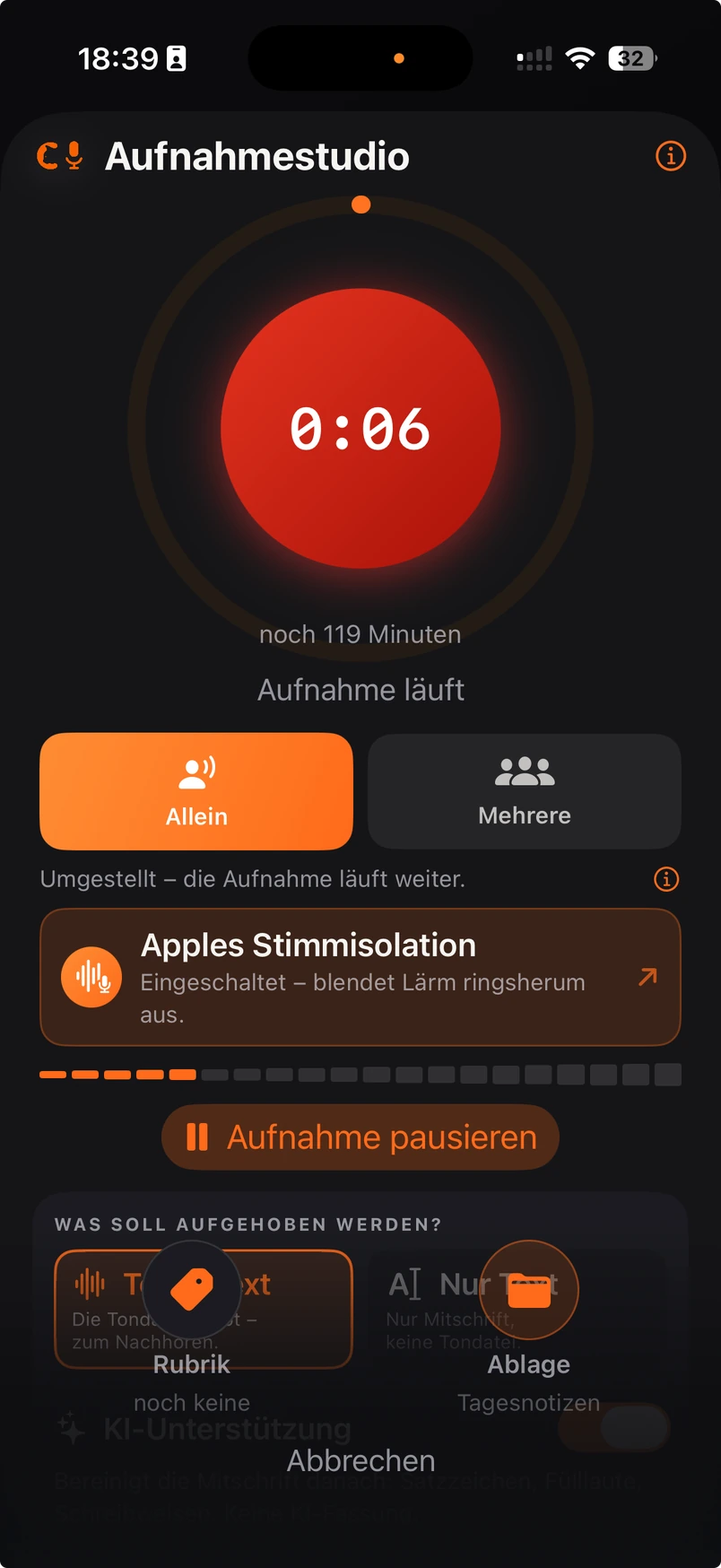
Der große orangene Knopf nimmt auf. Antippen, sprechen, wieder antippen — fertig. Alles andere auf dieser Seite ist freiwillig.
Die zwei Wege
| Weg | Was entsteht | Wer schreibt mit |
|---|---|---|
| Ton & Text | Tondatei bleibt, Text entsteht daraus | Bei aktivierter KI: Online-Verschriftlichung der Aufnahme |
| Nur Text | nur Mitschrift, keine Tondatei | Apple-Spracherkennung; Genauigkeit und Offline-Nutzung hängen vom Gerät und der Sprache ab |
Nimm Ton & Text, wann immer es geht. Nur so kannst du später nachhören, was du wirklich gesagt hast — und die Aufnahme notfalls noch einmal verschriften lassen. Bei „Nur Text" ist weg, was verhört wurde.
KI-Unterstützung
Der Schalter darunter. Er lässt die KI die Mitschrift bereinigen: Satzzeichen, Rechtschreibung, offensichtliche Verhörer, Fülllaute. Sie formuliert nicht um, fasst nicht zusammen und ergänzt nichts — dafür gibt es eigene Knöpfe im Ausarbeiten.
Bei Nur Text ist sie besonders wichtig: Die Erkennung deines Geräts kann je nach Sprache und Einstellung Satzzeichen unterschiedlich behandeln. Deine Wahl wird gemerkt.
Titel, Rubrik und Ablage
- Titel — die schmale Zeile. Lässt du sie leer, wird der Titel aus dem Gesprochenen erzeugt.
- Rubrik (linke Kugel unten) — Schlagworte wie „Politik", „Beruflich". Mehrere möglich, jederzeit änderbar.
- Ablage (rechte Kugel unten) — in welchen Ordner die Idee kommt. Vorgewählt ist dein Fokus.
Unter jeder Kugel steht, was gerade gewählt ist — du musst nicht draufdrücken, um es zu sehen.
05 — Ohne Mikrofon
Schreiben
Dieselbe Seite, nur mit Tastatur statt Mikrofon: großes Textfeld, darunter die Titelzeile, unten dieselben zwei Kugeln für Rubrik und Ablage. Rechts unten Idee anlegen, links Abbrechen.
Über jeder aufgeklappten Tastatur steht ein Fertig, mit dem du sie wieder wegschiebst — in langen Textfeldern gibt es sonst keinen Weg zurück.
06 — Weiterarbeiten
Ein Beitrag
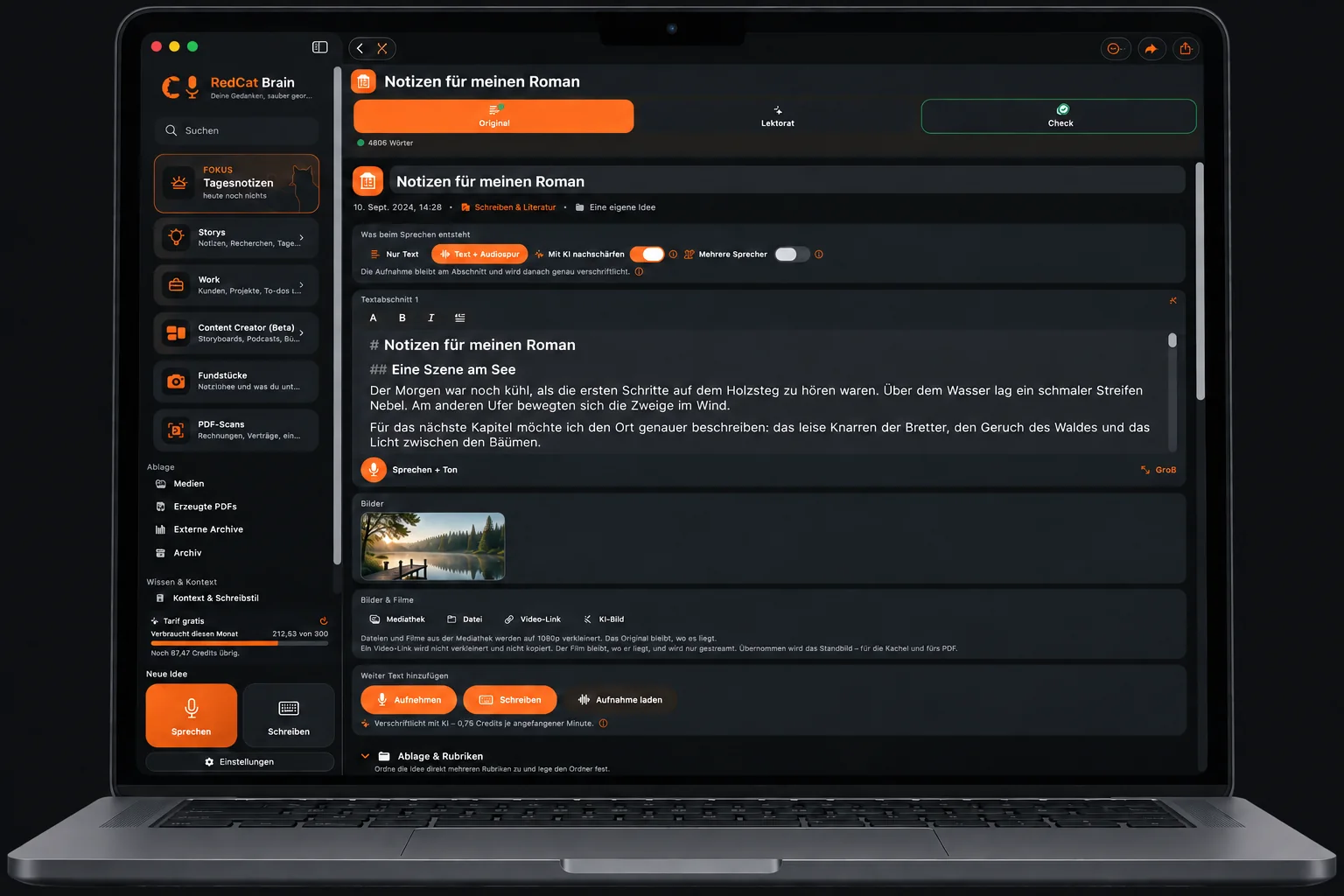
Tippst du einen Beitrag an, geht er groß auf. Unten in der Karte stehen vier Knöpfe:
Sprechen
Weitersprechen. Hat der Beitrag schon eine Aufnahme, wird mit Aufnahme fortgesetzt.
Foto
Ein Bild anhängen — Kamera oder Mediathek.
Schreiben
Text ergänzen. Kommt als eigener Abschnitt dazu.
Ausarbeiten
Die große Werkstatt: Lektorat, Faktenprüfung, KI-Fassungen, Anhänge.
Schnell tippen statt ausarbeiten
In der Leseansicht sitzt unten rechts ein orangener Stift. Damit werden die Textabschnitte an Ort und Stelle zu Feldern — du tippst hinein und drückst Fertig. Für ein falsches Wort oder einen fehlenden Satz ist das der kurze Weg; die große Werkstatt bleibt für die Arbeit am Text.
Das schnelle Bearbeiten fasst immer den Originaltext an, auch wenn gerade die KI-Fassung angezeigt wurde. Sonst würdest du eine Fassung korrigieren, die beim nächsten KI-Lauf überschrieben wird. Ein Band über dem Text sagt es dir.
07 — Ordnung
Ordner und Rubriken
Das sind zwei verschiedene Dinge, und der Unterschied lohnt sich:
Ordner
Ein Ort. Jede Idee liegt in genau einem. Ordner gibt es auch wirklich auf der Festplatte, mit demselben Namen — du findest deine Sachen also auch ohne die App wieder.
Rubriken
Schlagworte. Eine Idee kann mehrere tragen und trotzdem nur an einem Ort liegen. Zum Querlesen über Ordner hinweg.
- Ordner lassen sich ineinander schieben — ein Elternordner zeigt die Ideen seiner Unterordner mit.
- Unterordner lassen sich einklappen (Pfeilchen rechts in der Zeile).
- Die Reihenfolge in der Liste kannst du ziehen. Auf der Festplatte ändert das nichts — ein Dateisystem hat keine Reihenfolge.
- Ein Klick irgendwo auf die Zeile öffnet den Ordner, nicht nur auf den Namen.
08 — Unterwegs und im Netz
Fundstücke
Zwei Dinge in einem Bereich, weil sie dieselbe Sache sind: etwas festhalten, das dir begegnet ist — im Netz oder draußen.
Aus dem Netz
Adresse einsetzen, Holen. RedCat Brain öffnet die Seite, beantwortet das Zustimmungsfenster, räumt Werbebanner weg — und hält dann dreierlei fest:
- ein Bild der ganzen Seite, wie sie aussah
- ein PDF als Nachweis — dokumentenecht, auch wenn die Seite morgen weg ist
- den Text, damit du die Stelle später wiederfindest
Du wählst dabei zwischen Lesefassung (nur der Artikel) und Wie sie aussieht (die Seite mit Bildern und Aufmachung).
Unterwegs festhalten
Ein Schild, ein Preis, ein Aufbau, eine Skizze an der Wand: fotografieren oder aus der Mediathek wählen, dazu sprechen oder tippen. Daraus entsteht ein PDF im RedCat-Layout — mit Kopfzeile, deinem Namen und den Bildern in ihrem eigenen Format.
Ein Lesezeichen im Browser hilft nicht, wenn die Seite offline geht oder der Text sich ändert. Ein Fundstück ist dein Abbild vom Tag, an dem du es gesehen hast — mit Datum, durchsuchbar, und es liegt in deinem Ordner, nicht bei einem Dienst.
Verknüpfen und suchen
Jedes Fundstück lässt sich mit einer Idee verbinden — die Recherche hängt dann an dem Text, für den du sie gemacht hast. Bild, Text und PDF erreichst du über den Umschalter oben; antippen zeigt alles im Vollbild, wo du zoomen kannst.
Diese Seiten zeigen einem nicht angemeldeten Besucher gar nichts — auch RedCat Brain nicht. Dafür gibt es Bei einer Seite anmelden: Du meldest dich im Fenster der Seite selbst an. RedCat Brain sieht dein Passwort nie und speichert es nicht; es bleibt nur die Sitzung im Browser des Geräts, und die kannst du jederzeit wieder löschen.
09 — Papier
PDF-Scans
Für alles, was auf Papier ankommt: Rechnungen, Verträge, Belege, Briefe. Die Kamera erkennt die Seitenränder selbst, richtet schief Gehaltenes gerade und macht ein durchsuchbares PDF daraus.
So läuft es ab
- Auf Scannen tippen. Die Kamera sucht die Seite und löst von selbst aus, sobald sie ruhig liegt.
- Weitere Seiten anlegen — beliebig viele, sie kommen in ein Dokument.
- Fertig. RedCat legt das PDF ab und liest den Text aus.
- Rubrik wählen (etwa „Behörden & Steuer“, „Rechnungen“) und einen Titel geben — oder beides später nachtragen.
Ein gescanntes Blatt ist zunächst nur ein Bild — für die Suche wertlos. RedCat Brain erkennt deshalb den Text und legt ihn neben das PDF. Deshalb findest du eine Rechnung von vor zwei Jahren wieder, wenn dir nur noch ein Wort daraus einfällt. Das läuft auf deinem Gerät — dafür geht nichts an eine KI.
Hier gehört das Scannen hin: Du hältst das Telefon über das Blatt, die Kamera macht den Rest. Für Stapel ist das der schnellste Weg, den es gibt.
Auch am Mac lässt sich scannen — über eine angeschlossene Kamera, ein Dokumentenscanner oder die Fortsetzungskamera: Liegt dein iPhone in der Nähe und ist mit derselben Apple-ID angemeldet, kannst du es direkt aus der Mac-App als Scanner benutzen. Das Ergebnis landet sofort hier.
Fertige PDFs, die schon irgendwo liegen, ziehst du am Mac einfach hinein oder wählst sie über Dokument hinzufügen.
Verknüpfen
Ein Dokument lässt sich mit einer Idee oder einem Auftrag verbinden. Der Vertrag hängt dann am Auftrag, zu dem er gehört — und taucht dort auf, wenn du ihn brauchst.
10 — Beruflich
Work — Kunden, Aufträge, Termine
Getrennt von den privaten Ideen, mit eigenem Ordner. Ein Client ist, für wen gearbeitet wird; darunter hängen die einzelnen Aufträge.
„Work“ heißt nicht, dass es Fernsehen sein muss. Ein Client ist, für wen oder wofür gearbeitet wird — ein Auftraggeber, ein Verein, die eigene Firma, der Hausbau. Wer keine Kunden hat, legt sich „Privat“ an und führt darunter seine Vorhaben. Die Rechnung dahinter — geplante Stunden, geleistete Stunden, Termin — funktioniert für jede Art von Arbeit, die einen Abgabetag hat.
Drei Ansichten
Liste
Nach Kunden gruppiert. Der Normalfall.
Kalender
Termine im Monatsraster.
Zeitleiste
Jeder Auftrag ein Balken von der Annahme bis zum Termin.
Die zuletzt gewählte Ansicht bleibt stehen — auch wenn du einen Auftrag öffnest und zurückkommst.
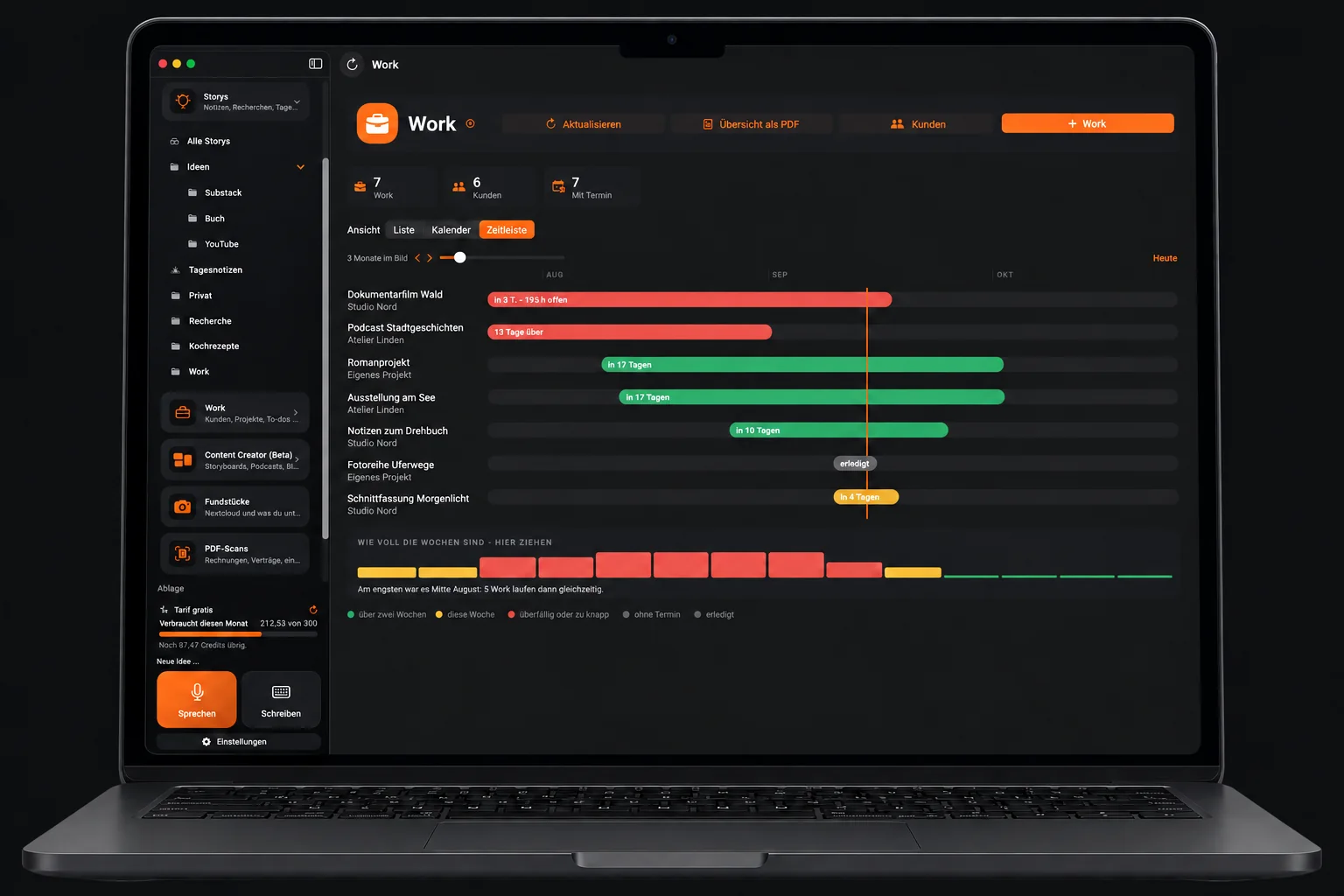
Die Farben in der Zeitleiste
Sie sind an etwas Wahres gebunden, nicht frei vergeben:
Deshalb wird ein Auftrag auch dann rot, wenn der Termin noch Wochen weg ist: 195 offene Stunden in 16 Tagen gehen nicht auf. Daneben steht, welches von beidem gemeint ist.
Wischen und zoomen geht an der Leiste „Wie voll die Wochen sind" darunter — nicht an den Balken selbst, denn die sind Knöpfe. Am Mac gibt es dafür zwei Pfeile und einen Regler.
Aufwand und Zeit
Aufwand in Tagen sagt, wie viel Arbeit es ist — nicht, wie viel Zeit bleibt. Die verbleibende Zeit folgt immer aus dem Abgabetermin und lässt sich bewusst nicht als Zahl setzen: Wer mehr Zeit braucht, verschiebt den Termin. Darunter steht die Rechnung im Klartext.
Material
Dateien, Links, Fotos und verknüpfte Ideen. Bei jeder Datei entscheidest du, ob sie in den Auftrag kopiert oder nur extern verknüpft wird. Kopiertes geht mit dem Auftrag weg, wenn du ihn löschst.
Verlauf und Stunden
Im Arbeitsverlauf trägst du ein, was du getan hast — mit den Stunden für diesen Schritt. Die Summe rechnet die App; eine Gesamtzahl von Hand fortzuschreiben vergisst man. Aus diesen Stunden entsteht auch die Farbe in der Zeitleiste.
11 — Das Übrige
Medien, erzeugte PDFs, Archive
Medien
Alle Bilder, Videos und Tonaufnahmen an einem Ort, in drei Kachelgrößen.
Erzeugte PDFs
Was RedCat für dich gemacht hat: Beiträge, Rückblicke, Auftragsberichte.
Externe Archive
Fremde Ordner, die du nur mitlesen willst — sie bleiben unangetastet.
Archiv
Ideen, die du beiseitegelegt hast. Jederzeit zurückholbar.
12 — Die KI, die dich kennt
Wissen & Kontext
Hier hinterlegst du, was die KI über dich wissen soll: wer du bist, worüber du schreibst, in welchem Ton. Diese Angaben stehen bei jeder KI-Anfrage im Hintergrund.
Der Wissens-Chat beantwortet Fragen zu deinem eigenen Bestand — „Wann war die Dreharbeiten am Waldsee?" — und stützt sich dabei auf Ideen, Aufträge, Produktionen und Archive. Er antwortet in Sätzen, nicht mit einer Trefferliste.
13 — Zum Nachlesen
Was die KI bekommt — und was nicht
RedCat Brain arbeitet fast immer ohne KI. Aufnehmen, Schreiben, Ablegen, normale Textsuche, Texterkennung und PDFs gehören zu den lokalen Grundfunktionen. Fragesuche, Cloud-Abgleich, externe Webseiten und systemabhängige Spracherkennung sind davon zu unterscheiden. Zur KI geht etwas nur dann, wenn du eine KI-Funktion anstößt. Und dann geht auch nur das hin, was diese eine Funktion braucht.
Was hinausgeht, wenn du es auslöst
| Wenn du … | … geht hinaus | … an |
|---|---|---|
| „Ton & Text“ aufnimmst | die Tondatei | Der eingerichtete KI-Dienst |
| „Nur Text“ aufnimmst, KI aus | Apple-Spracherkennung; Offline-Verfügbarkeit hängt von Gerät, Sprache und System ab | — |
| „Nur Text“ aufnimmst, KI an | der erkannte Text | Der eingerichtete KI-Dienst |
| lektorierst, kürzt, umformulierst | der Text der Idee | Der eingerichtete KI-Dienst |
| einen Titel vorschlagen lässt | der Text der Idee | Der eingerichtete KI-Dienst |
| ein Bild erzeugen lässt | deine Beschreibung (kein eigenes Bild) | Der eingerichtete KI-Dienst |
| den Wissens-Chat fragst | deine Frage und ein Auszug aus deiner Ablage — siehe unten | Der eingerichtete KI-Dienst |
| ein Dokument einordnen lässt | der ausgelesene Text des Dokuments | Der eingerichtete KI-Dienst |
| RedCat Check laufen lässt | der Text, dazu Suchanfragen | KI-Anbieter und eingerichteter Recherchedienst |
Schreibst du an einer bestehenden Idee weiter und wählst dort „Nur Text“, während Mit KI nachschärfen eingeschaltet ist, dann wird trotzdem kurz mitgeschnitten — die Aufnahme geht zur genaueren Erkennung hinaus und wird danach gelöscht. Ohne Tondatei gäbe es nichts, was die gute Erkennung lesen könnte. Wer das nicht möchte, schaltet die KI-Unterstützung dort ab; dann bleibt es bei Apples Spracherkennung, deren Online-Verhalten von den Systemeinstellungen abhängt.
Was der Wissens-Chat mitschickt
Der Wissens-Chat kann zusätzlichen ausgewählten Kontext berücksichtigen. Auch die Fragesuche verarbeitet bei fehlendem Suchindex Texte aus deiner Sammlung. Damit er deine Frage beantworten kann, geht ein Auszug aus deiner Ablage mit: Ideen, Produktionen, Aufträge, externe Archive und dein Kontext. Der Auszug ist begrenzt — der genaue Umfang hängt von Funktion, ausgewähltem Kontext und App-Version ab. Berücksichtige das besonders bei vertraulichen Materialien.
Lokale Ablage und Online-Verarbeitung unterscheiden
Deine Originaldateien bleiben in deiner Ablage. Für einen gewählten Online-Auftrag können Inhalte daraus verarbeitet werden: etwa Audio für eine Verschriftlichung, Text fürs Lektorat oder Notiztexte für die Fragesuche. Auch dein eigener Cloud-Speicher ist ein Online-Dienst. Prüfe vor der Nutzung vertrauliche Inhalte und die Datenschutzhinweise.
Auf dem RedCat-Server
Konto- und Verbrauchsdaten werden für den Beta-Zugang und die Abrechnung von Guthaben verarbeitet. Davon zu unterscheiden ist die Verarbeitung der Inhalte durch die jeweils gewählten Online-Dienste. Einzelheiten stehen in den Datenschutzhinweisen.
Du kannst die lokale Grundarbeit ohne generative KI erledigen. Lasse KI-Unterstützung ausgeschaltet, wenn du sie nicht verwenden möchtest. Die aktuelle Mac-Beta benötigt beim Start ein Konto. Apple-Spracherkennung, Synchronisation und externe Videos haben zusätzliche Voraussetzungen; ein vollständig netzunabhängiger Betrieb ist damit nicht pauschal zugesagt.
14 — Prüfen
RedCat Check — die Faktenprüfung
Der dritte Reiter einer Idee, neben Original und Lektorat. Er nimmt deinen Text auseinander und prüft, was sich daran überhaupt überprüfen lässt.
Wie er arbeitet
- Behauptungen herausziehen. Aus dem Text werden die überprüfbaren Tatsachenbehauptungen gezogen — Zahlen, Daten, Ereignisse, Zuschreibungen, Zitate. Nicht geprüft werden Meinungen, Bewertungen, Vorhaben, Fragen und offensichtlich Erzähltes: Die lassen sich an keinem äußeren Beleg messen.
- Belege suchen. Zu jeder Behauptung läuft eine Websuche mit einer Frage, die sie prüfen würde. Hast du eigene Quellen an der Idee hängen, werden die mitgelesen.
- Urteilen. Jede Behauptung bekommt ein Urteil und die Fundstellen dazu.
Jedes Urteil bringt seine Quellen als Link mit. Du kannst einzelne Abschnitte des Berichts in deinen Text übernehmen — dann steht die Korrektur dort, wo sie hingehört.
Ohne dass der Text hinausgeht, ist eine Faktenprüfung nicht möglich. Was niemand liest, kann niemand prüfen. Wenn du Check anstößt, geht der Text an die KI und die Suchanfragen an den Suchdienst. Das ist keine Nebenwirkung, sondern der Zweck der Sache — und deshalb passiert es nur, wenn du den Knopf drückst.
Kein Urteil über deinen Text und kein Ersatz für eigene Recherche. Er zeigt dir, wo eine Zahl wackelt und wo eine Zuschreibung dünn ist — hinsehen musst du selbst. Und er merkt, wenn du den Text danach änderst: Der Bericht meldet sich dann als veraltet, statt ein Urteil über einen Text zu behalten, den es so nicht mehr gibt.
15 — Anpassen
Einstellungen
Zu finden unten auf dem Startbildschirm, oder in der Ideenliste hinter den drei Punkten.
Deine Ablage
Wo alles liegt: nur auf dem Gerät oder in deiner iCloud. Umstellen geht später — es geht dabei nichts verloren.
Bereiche
Was auf dem Startbildschirm erscheint. Was du weglässt, verschwindet nur aus der Ansicht; auf der Platte bleibt alles.
Namen
Die Bereiche heißen, wie du willst. Aus „Fundstücke" wird „Schätze", wenn dir das lieber ist.
Töne
Die kleinen Katzenlaute beim Löschen und Fertigwerden. Abschaltbar.
Erscheinungsbild
Farbwelten und Schriftgröße.
Tarif & Guthaben
Wie viele Credits du diesen Monat verbraucht hast, und der Weg zum Wechseln.
App sperren
Mit Face ID oder Touch ID.
Sicherungen
Den ganzen Bestand als Paket sichern und wieder einlesen.
Die Wahl zwischen Ton & Text und Nur Text und der Schalter für die KI-Unterstützung stehen nicht in den Einstellungen, sondern direkt im Aufnahmestudio — dort, wo du sie brauchst. Beide werden gemerkt.
16 — Im Bau
Content Creator Beta
Der Bereich für längere Formate: Film, Podcast, Videopodcast und Buch. Was heute funktioniert:
- Produktionen anlegen, Personen und Rollen pflegen
- Beim Film die Take-Tabelle mit Dialogen, Zeitleiste und Timecode
- Zwei PDF-Ausgaben: als Tabelle und als klassisches Drehbuch
Der Bereich ist noch nicht ausgebaut. Für Buch, Podcast und Videopodcast steht bisher dieselbe Take-Tabelle wie beim Film — und die passt dort nicht. Eine eigene Textseiten-Maske mit fortlaufenden Absätzen, Bildern im Fluss und Personen an beliebiger Stelle ist geplant, aber nicht gebaut. Am iPhone ist der Bereich bewusst gar nicht erst da: Er ist Arbeit am Schreibtisch, und ein Eingang, der ins Leere führt, ist schlimmer als keiner.
17 — Zum Schluss
Wo deine Daten liegen
In einem Ordner namens RedCat Brain — entweder nur auf deinem Gerät oder in deiner eigenen iCloud. Nicht auf einem Server von uns. Dort liegen Ideen, Aufnahmen, Bilder und Dokumente in ganz normalen Ordnern; du kommst also auch ohne die App an sie heran.
Konto- und Verbrauchsdaten werden für Zugang und Guthaben verarbeitet. Online-Funktionen können aufgabenbezogene Texte oder Aufnahmen an den jeweiligen KI- oder Recherchedienst übertragen. Auch Apple-Spracherkennung und dein eigener Cloud-Speicher können Verbindungen verwenden. Lokale Ablage bedeutet nicht, dass bei jeder Funktion sämtliche Daten auf dem Gerät bleiben.
Sichere deinen Ordner so, wie du deine übrigen Dateien sicherst. Die App bringt eine eigene Sicherung mit — aber ein zweites Sicherheitsnetz hat noch niemandem geschadet.
Dein Media-Feed
Im Strom lesen und weiterarbeiten
Öffne Storys oder Tagesnotizen und wechsle in die Beitragsansicht. Fotos und Text erscheinen gemeinsam, wie Beiträge in deinem persönlichen Feed. Die Sammlung wird dadurch nicht öffentlich.
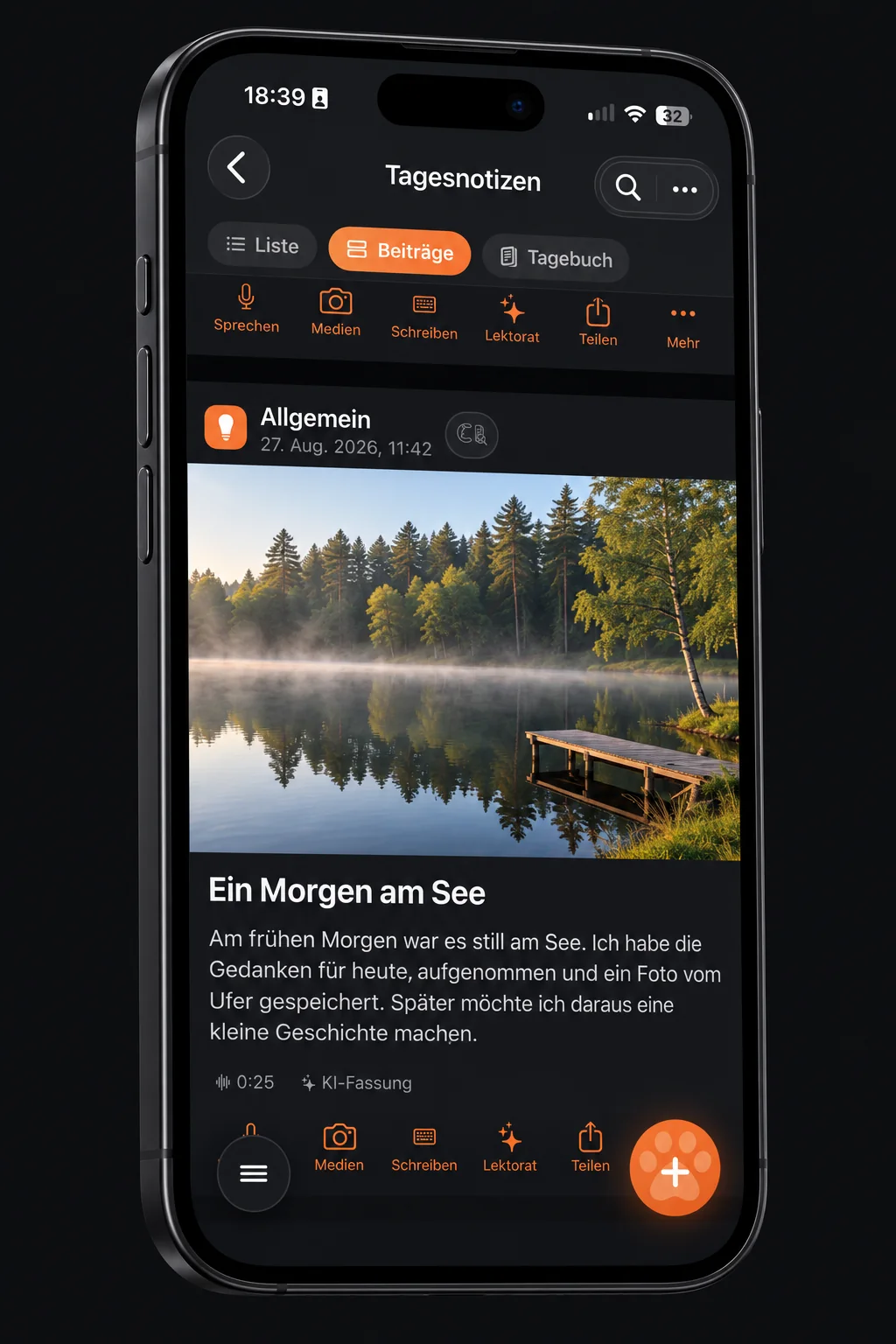
Videos starten in der App stumm, wenn sie sichtbar sind, und stoppen außerhalb des sichtbaren Bereichs. Externe Videos brauchen Internet. Über Sprechen, Medien oder Schreiben ergänzt du einen bestehenden Beitrag.
Text ergänzen
Mitten im Satz weitersprechen
- Öffne den Beitrag zum Bearbeiten.
- Tippe oder klicke in das Textfeld und setze den Cursor genau an die gewünschte Stelle.
- Starte das Weitersprechen am Textabschnitt. Die neuen Worte werden an der Cursorposition eingefügt. Ohne gesetzte Position wird am Ende ergänzt.
- Beende das Diktat und prüfe den Übergang. Ein Klick in ein anderes Feld kann das laufende Diktat beenden.
Über weitere Text- und Medienabschnitte wächst der Beitrag Block für Block. Du musst nicht den ganzen Text neu aufnehmen.
Wiederfinden
Nach einem Thema fragen
In der normalen Suche findest du Wörter in vorhandenen Texten und erkannten Scan-Inhalten. Für eine inhaltliche Suche kannst du die Fragesuche verwenden und dein Thema als ganzen Satz beschreiben – geschrieben oder diktiert.
Die Fragesuche nutzt Online-KI: Sie verarbeitet deine Frage und bei noch nicht indexierten Notizen deren Text. Sie ist nicht identisch mit der lokalen Textsuche und durchsucht nicht automatisch jede Datei auf deinem Gerät.
Unterwegs
Mit der Apple Watch aufnehmen
Öffne die App auf der Uhr, beginne die Aufnahme und beende sie, wenn dein Gedanke festgehalten ist. Die Aufnahme bleibt auf der Uhr, bis das iPhone den Empfang bestätigt. Prüfe später auf dem iPhone, ob sie angekommen ist.
Die mobilen Apps sind in der Testphase. Die iPhone-App ist derzeit nur auf Deutsch verfügbar.
Weitergeben
Ein PDF muss noch nicht fertig sein
Öffne die Teilen- oder Exportfunktion deines Beitrags, wähle die Fassung und prüfe die Vorschau. Auch einen ersten Entwurf kannst du als PDF sichern oder verschicken.
Die verfügbaren PDF-Gestaltungen heißen Business, Klassisch, Magazin und Tagebuch. Schau dir an, welches Layout zu deinen Texten und Bildern passt. Weitere oder individuellere Vorlagen sind eine Möglichkeit für später, noch keine zugesagte Funktion.
Die Textausgabe ist je nach Gerät unterschiedlich: am Mac unter anderem Word oder reiner Text, am iPhone RTF. Die genaue Auswahl siehst du im Exportmenü deiner Beta-Version.